





統合サーバ公開鍵SSH認証利用者向け案内
背景
2025年度のセキュリティガイドラインの改定により、グローバルIPを持つすべてのサーバで、SSHアクセスのための
単純なパスワード認証が禁止され、公開鍵認証か多要素認証による利用者認証が必須とされています。
(参照:「3.11 リモートアクセス環境について」-「5. SSHの認証方法 」 )
2026年10月5日より、統合サーバでは、サーバへのSSHおよびSFTP接続について、ガイドラインに準じて公開鍵認証の利用を開始いたしましたので、 統合サーバでssh認証を行う方は、以下マニュアルの通り認証方法の移行を行ってください。
また、2026年12月7日より統合サーバでのパスワードによるSSH認証は禁止されます。
禁止後も公開鍵の登録は可能ですので、マニュアルをご参照の上、設定を行ってください。
なお、本設定を行う必要があるのは、統合サーバでのWeb管理のために、サーバへのSSHおよびSFTP接続を行う利用者のみです。
本設定の有無による影響は、統合サーバでのメール利用等にはありません
設定の流れ
SSH公開鍵認証の利用開始までには、次の作業が必要です。
- 利用する端末でSSH公開鍵と秘密鍵を作成する
- 「SSH公開鍵登録・認証システム」に公開鍵を登録する
- ドメイン管理者へ、機構アカウントのUPN(ab.12c.3456@*.thers.ac.jpの形式のもの)と統合サーバのユーザ名を連絡する(他の情報は送付しないでください)
- ドメイン管理者による対応付け完了後、SSH接続を確認する
手順
- 利用する端末でSSH公開鍵と秘密鍵を作成する
端末のOSに応じて、次の手順を参照してください。SSH公開鍵と秘密鍵の扱いに関する注意事項
- 秘密鍵には必ずパスフレーズを設定してください
- 秘密鍵は自分専用の端末/アカウントに保存してください。
- 複数の端末や別のサービスで、同じ秘密鍵を使い回さないでください。
- 端末や秘密鍵の紛失、誤送信、ウイルス感染などが疑われる場合は、直ちにシステムに登録した公開鍵を削除するなど、秘密鍵を無効化するための対応を行ってください。
詳細は秘密鍵を安全に管理するの項目をご参照ください
-
「SSH公開鍵登録・認証システム」に公開鍵を登録する
a. 登録システムへアクセスする(システムは学内限定です。一般回線やVPN等を利用して学外IPからの接続になっている場合アクセスできません。)
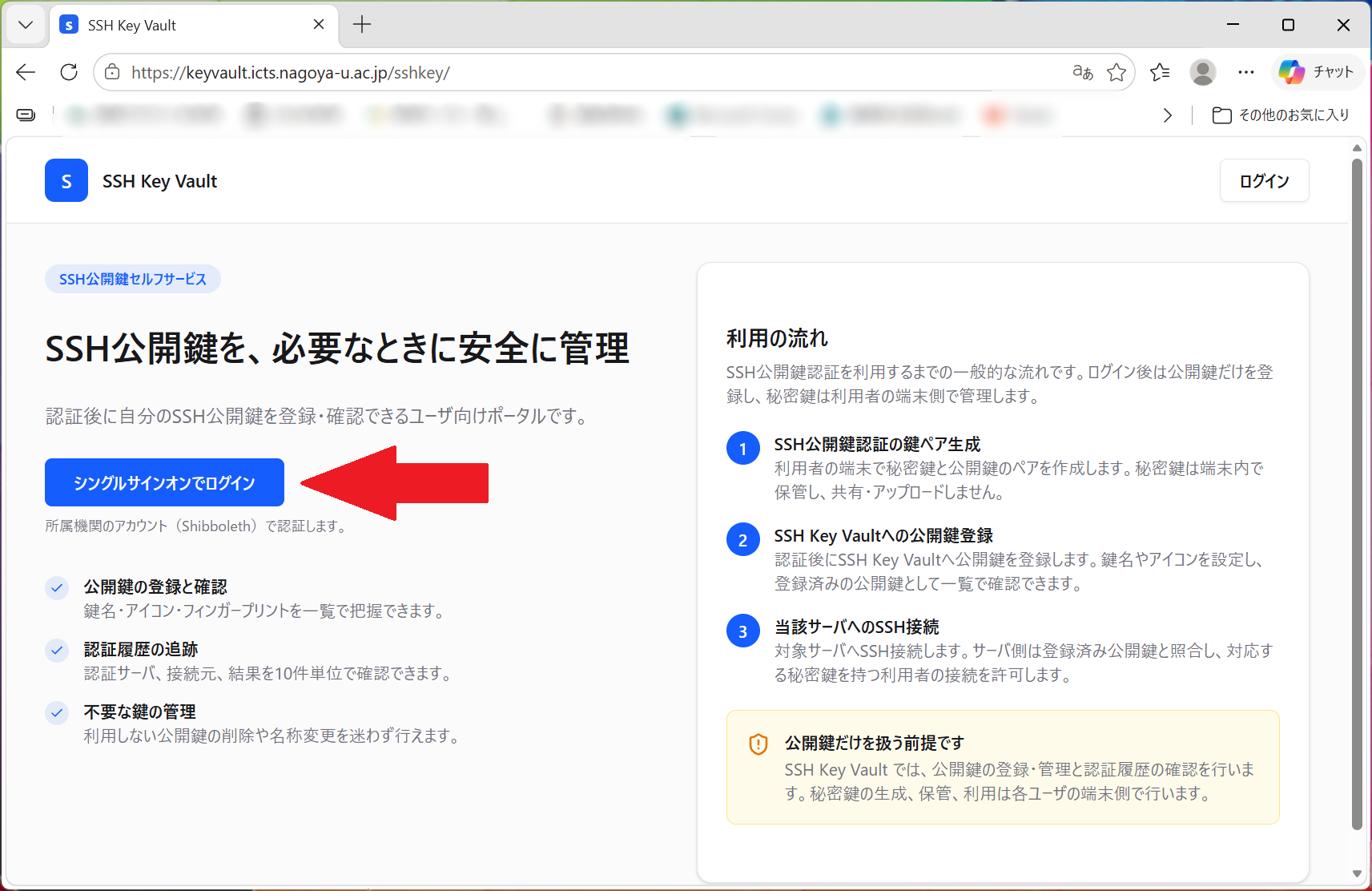
「SSH公開鍵登録・認証システム」へアクセスし、「シングルサインオンでログイン」から機構アカウントでログインします。
b. 「公開鍵を追加」を選択する
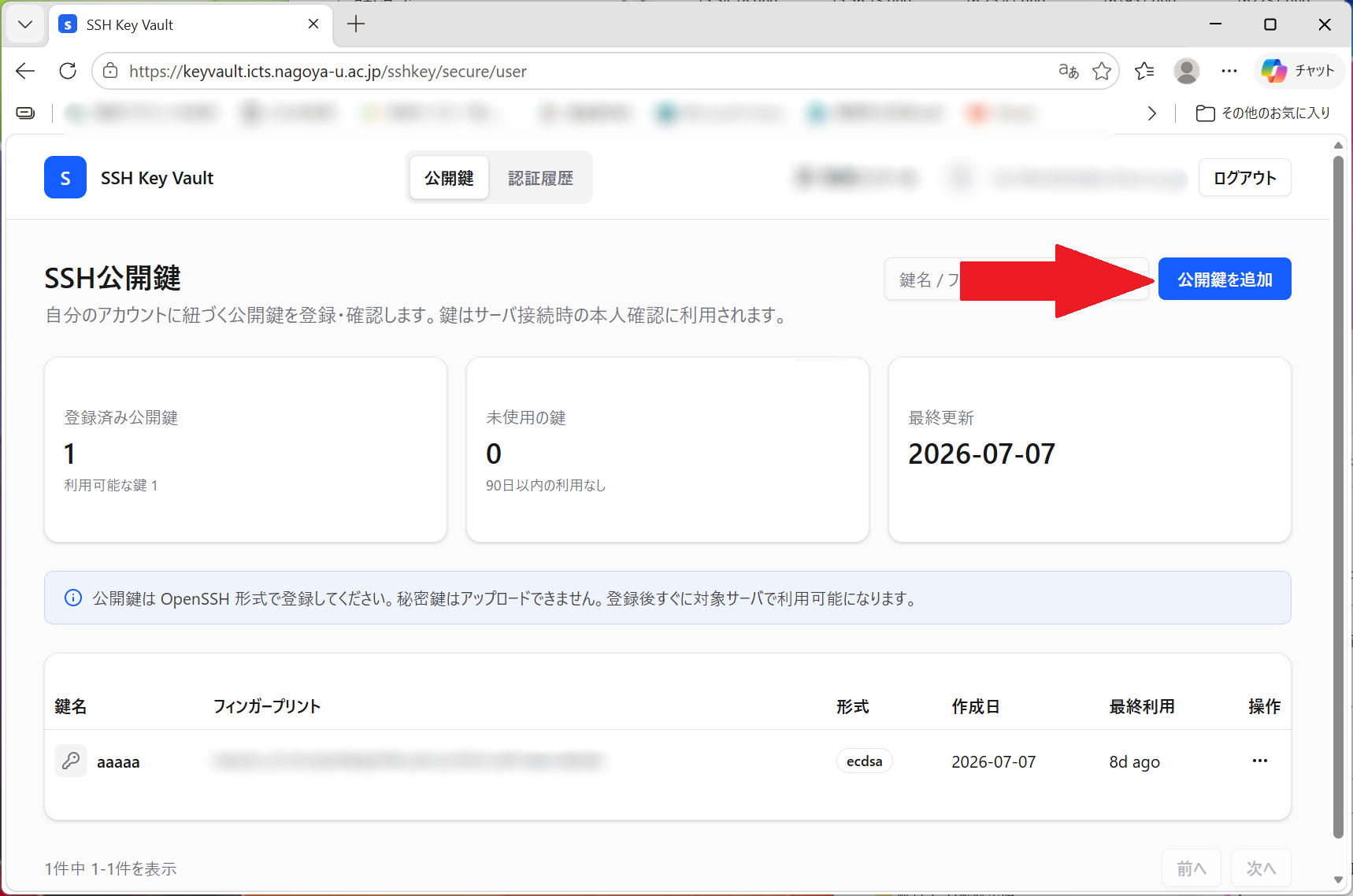
ログイン後、「公開鍵を追加」を選択します。
c. 公開鍵の情報を入力する
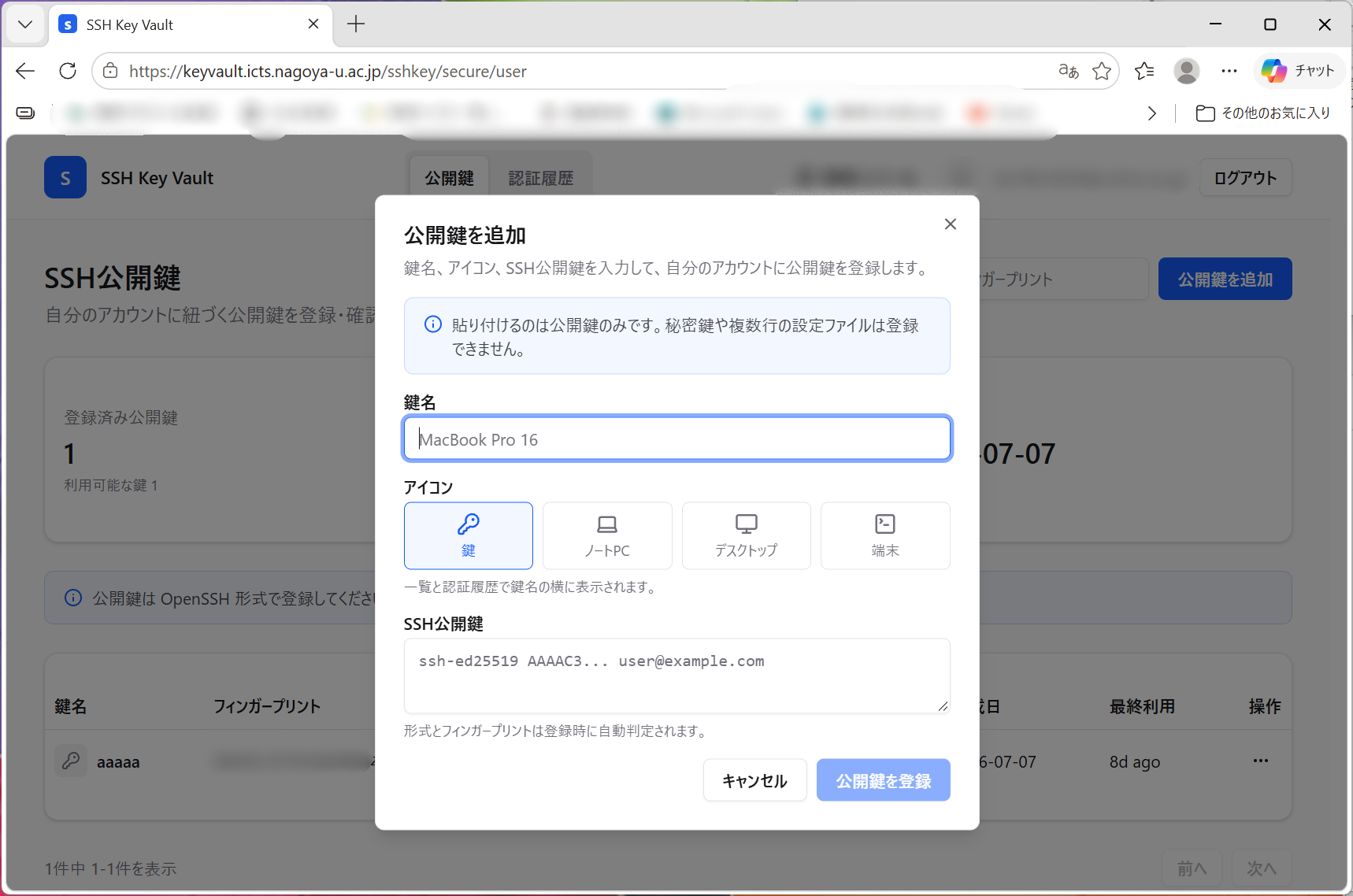
次の項目を入力します。-
鍵名 任意の名前を入力します。
どの端末の鍵か判別できる名前を推奨します。
例: 「研究室デスクトップPC」「自宅ノートPC」「MacBook-2026」 -
アイコン
任意のアイコンを選択します。 -
SSH公開鍵
作成したkeyname.pubをテキストファイルとして開き、内容をすべてコピーして貼り付けます。
公開鍵は、通常、次のような1行の文字列です。ssh-ed25519 AAAAC3NzaC1lZDI1NTE5AAAAI...省略...※拡張子のないkeynameファイルは秘密鍵です。秘密鍵の内容は貼り付けないでください。
d. 公開鍵を登録する
入力内容を確認し、「公開鍵を登録」を選択します。
公開鍵は複数登録できます。複数の端末でSSHを利用する場合は、端末ごとに鍵を作成して登録することを推奨します。登録後は、「操作」欄の「…」から、次の操作ができます。
- 鍵名の変更
- 公開鍵の削除
-
- ドメイン管理者へ、機構アカウントのUPN(ab.12c.3456@*.thers.ac.jpの形式のもの)と統合サーバのユーザ名を連絡する
公開鍵の登録だけでは、統合サーバへ接続できません。
登録後、ドメイン管理者へ次の情報を連絡し、機構アカウントと統合サーバ上のユーザ名の対応付けを依頼してください。
- 統合サーバ上のユーザ名(統合サーバ上のアカウント名、統合サーバメールアドレスがあればその@の前と同等)
- 機構アカウントのUPN(ab.12c.3456@*.thers.ac.jpの形式のもの)
- ドメイン管理者による対応付け完了後、SSH接続を確認する
登録した鍵を用いて認証が可能かお試しください。
代表的なsshツールとしてteratermを利用した例を以下に示します。- ssh公開鍵認証の利用例
※サーバへの接続ツールや方法は任意に選択してかまいません。
ただし、個別のツールや手段に関してのサポートはいたしかねますので予めご承知おきください。
- ssh公開鍵認証の利用例
秘密鍵を安全に管理する
秘密鍵は、パスワードと同等以上に重要な認証情報です。 次の事項を遵守してください。
- 秘密鍵を自分以外わずかでも確認できる可能性のある方法では扱わないでください。
- 秘密鍵をメールやチャットで送信しない
- 秘密鍵を共有フォルダやクラウドストレージに保存しない
- 秘密鍵を他人へ渡さない
- 共有PC(共有アカウント)で秘密鍵を扱わない
- 秘密鍵のパスフレーズを他人へ知らせない
- 管理の適正化のため、秘密鍵を複製せず、端末から出さないことを強く推奨します。また利用しなくなったものは削除してください
- 原則として、端末ごとに異なる鍵を作成する
- 利用しなくなった端末の公開鍵は、登録システムから削除する
もし以下のようにこれらにわずかでも反した可能性がある場合は、秘密鍵が流出したものとして、直ちに「SSH公開鍵登録・認証システム」から対応する公開鍵を削除してください
- 端末を紛失した
- 第三者に秘密鍵を送付した
- 自分以外の誰かが秘密鍵を閲覧した可能性がある
※名古屋大学情報セキュリティガイドラインでも、他人への貸与や公開は認められていません。
参照: 「1.2 セキュリティ意識の向上」-「1.2.1 認証情報の管理」