



ssh公開鍵認証の利用例
概要
本ページでは公開鍵によるSSH認証の利用例として、代表的なSSHツールとしてteratermを利用した例を示します。
teraterm以外でも、公開鍵を用いたSSH認証は任意のツールや方法で、案内する手順とおおよそ同様に可能です。
ただし、teratermを含めて、どのようなものであっても、統合サーバ担当ではその利用方法について、いかなるサポートもいたしかねます。
なお今後、鍵認証に対応していないクライアントのSSH接続は、統合サーバでは禁止となります。
統合サーバでの公開鍵認証の利用のため必要な手順については以下をご参照ください
teratermを用いた公開鍵認証によるSSH接続の手順
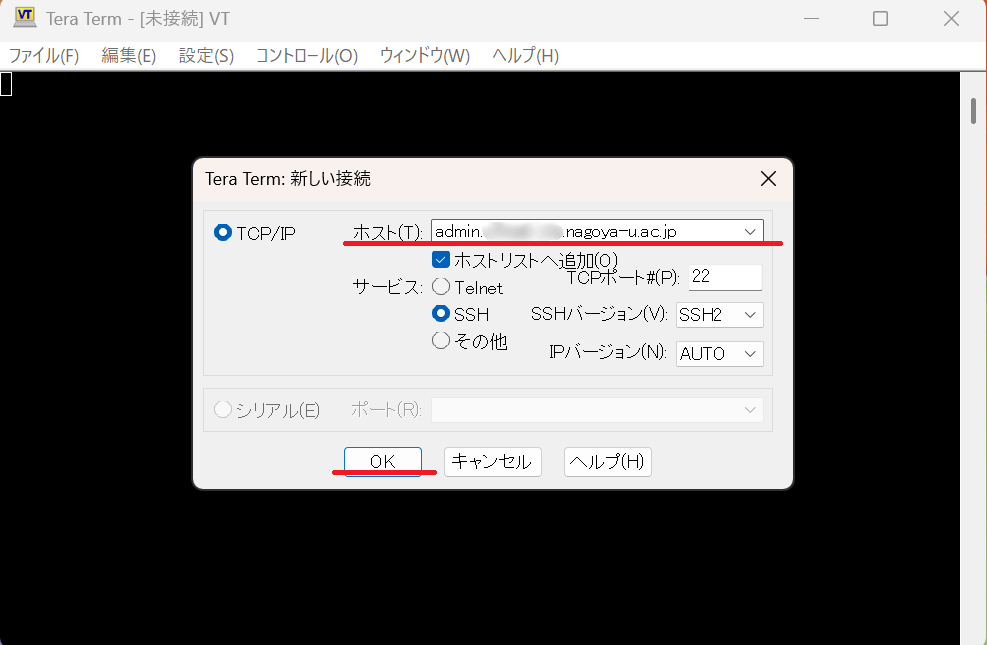
- 接続先ホストの指定
「ホスト」に接続する対象のホスト名を入力し「OK」を押します。
ホスト名は統合サーバでは「admin.DOMAIN.nagoya-u.ac.jp」(あるいは対応するIPアドレス)となります。
- 認証情報の指定
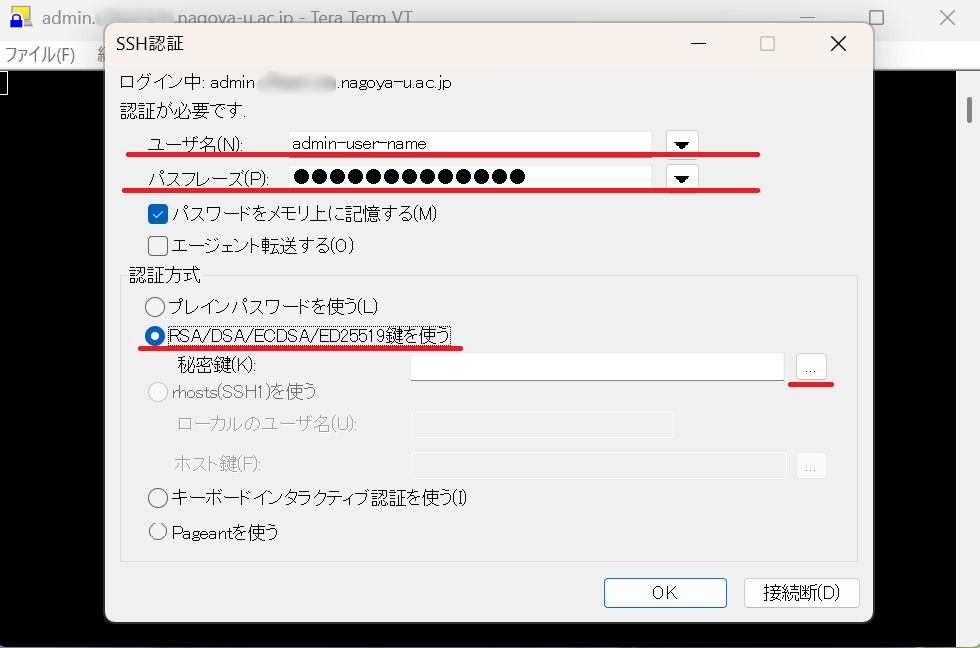
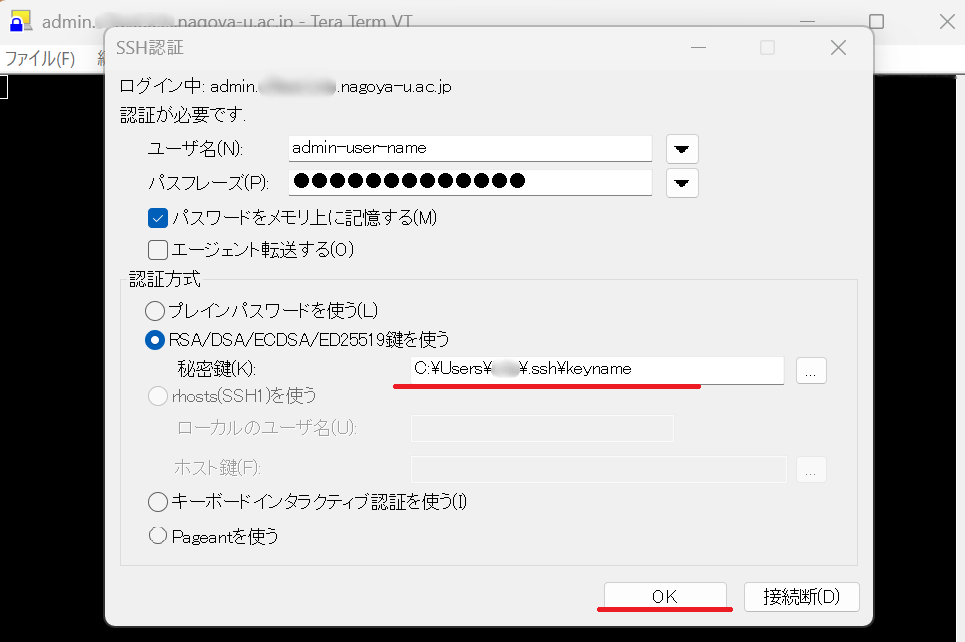
「ユーザ名」に接続のために用いるアカウントのユーザ名、「パスフレーズ」に利用する鍵に設定したパスフレーズ(アカウントのパスワードではありません)を入力して、
「 認証方式」で「RSA/DSA/ECDSA/ED25519鍵を使う」を選択し、「秘密鍵」の行の「…」から認証に利用する鍵を選択します。
- 鍵の指定
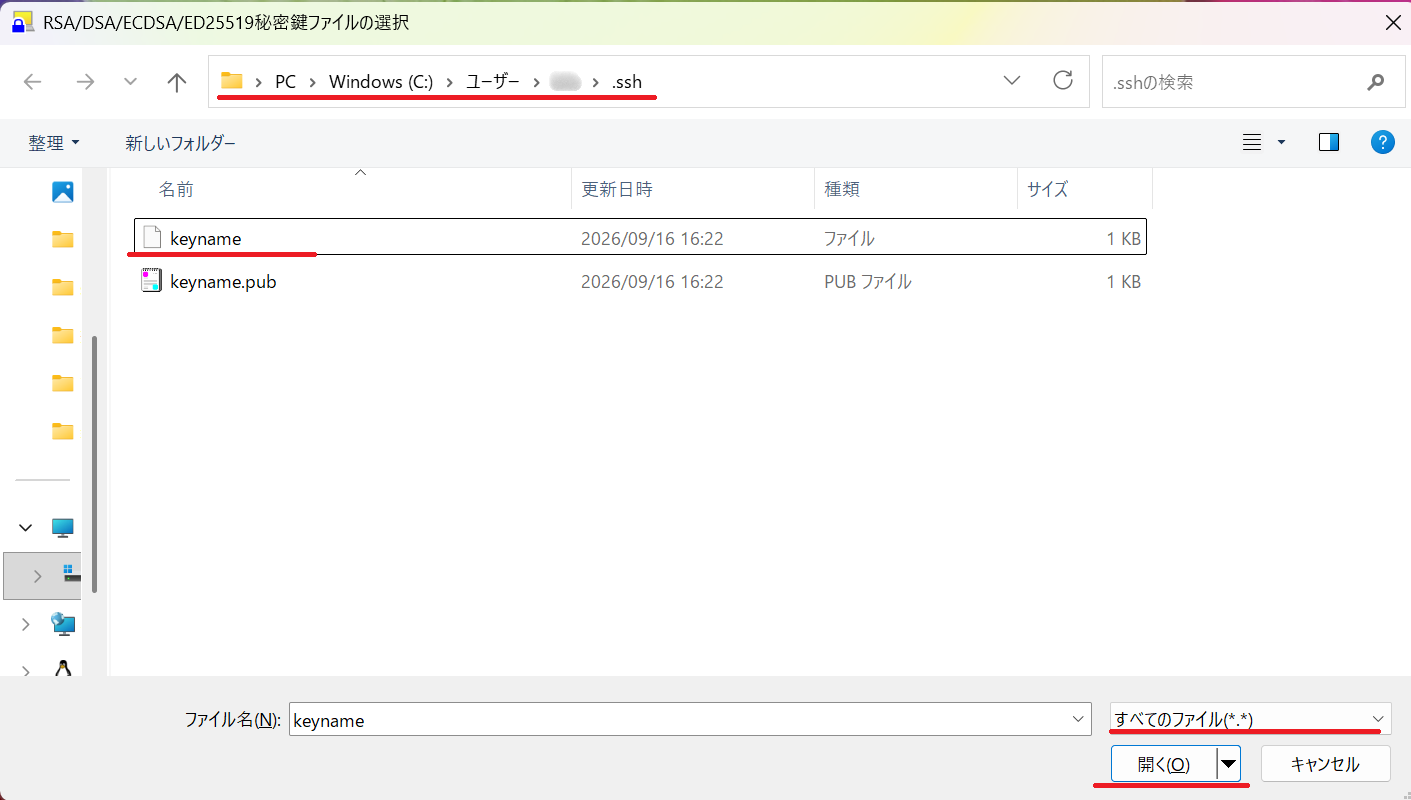
「…」を押すとデフォルトで鍵が生成されるフォルダが開かれます。
画面下部、「ファイル名」の右にファイルタイプの選択メニューがあり「秘密鍵ファイル(identity;id_rsa;id_…)」が選択されていますが、
認証に使う鍵を表示するため、この選択メニューから「全てのファイル(.)」を選択します。
その後作成した秘密鍵ファイル「keyname(作成時に設定した任意の名前のもの)」を選択します。「○○.pub」は公開鍵で認証には使用できません
※もし鍵ファイルを他に移動している場合、ファイルエクスプローラを操作してそのフォルダを開いてください
「開く」を押すと以下の通り「秘密鍵」に選んだファイルが指定されます。
あるいは、「…」を利用せず鍵のパスを手入力して指定することも可能です。
最後に「OK」を押して、接続ができれば認証成功です。
接続できない場合
- 「ユーザ名」「パスフレーズ」「秘密鍵」でそれぞれ正しいものを入力しているかご確認ください。
- 「ユーザ名」は統合サーバでssh接続の権限を持ったアカウントである必要があります。
- 「パスフレーズ」は鍵作成の際に設定したものを入力してください。アカウントのパスワードとは別です。
- 「秘密鍵」は登録した公開鍵に対応するものを選択してください。
もしパスフレーズが不明の場合や秘密鍵を紛失・削除した場合、SSH公開鍵登録・認証システムから登録済みのものを削除して、 再度鍵の作成と登録をやり直してください。なお再作成の際は既に対応付けが行われていれば、ドメイン管理者への依頼は不要です
-
登録が失敗している可能性があります「SSH公開鍵登録・認証システム」に正しいものが登録されているかご確認ください。
もし手順間違いなどで鍵が正しくないなどが疑われる場合、統合サーバ公開鍵SSH認証利用者向け案内に従って再度作成と登録を行ってください。なお再作成の際は既に対応付けが行われていれば、ドメイン管理者への依頼は不要です
-
「ドメイン管理者による対応付け」が行われていない可能性があります。アクセスしようとしているドメインの管理者に正しく対応付けが行われているかご確認ください。
鍵を登録した機構アカウントと、ログインに使用している統合サーバアカウントのユーザ名が、そのドメインの管理者によって対応付けされている必要があります。