




Macでの公開鍵作成手順
macOSでSSH鍵を作成する
- ターミナルを起動する
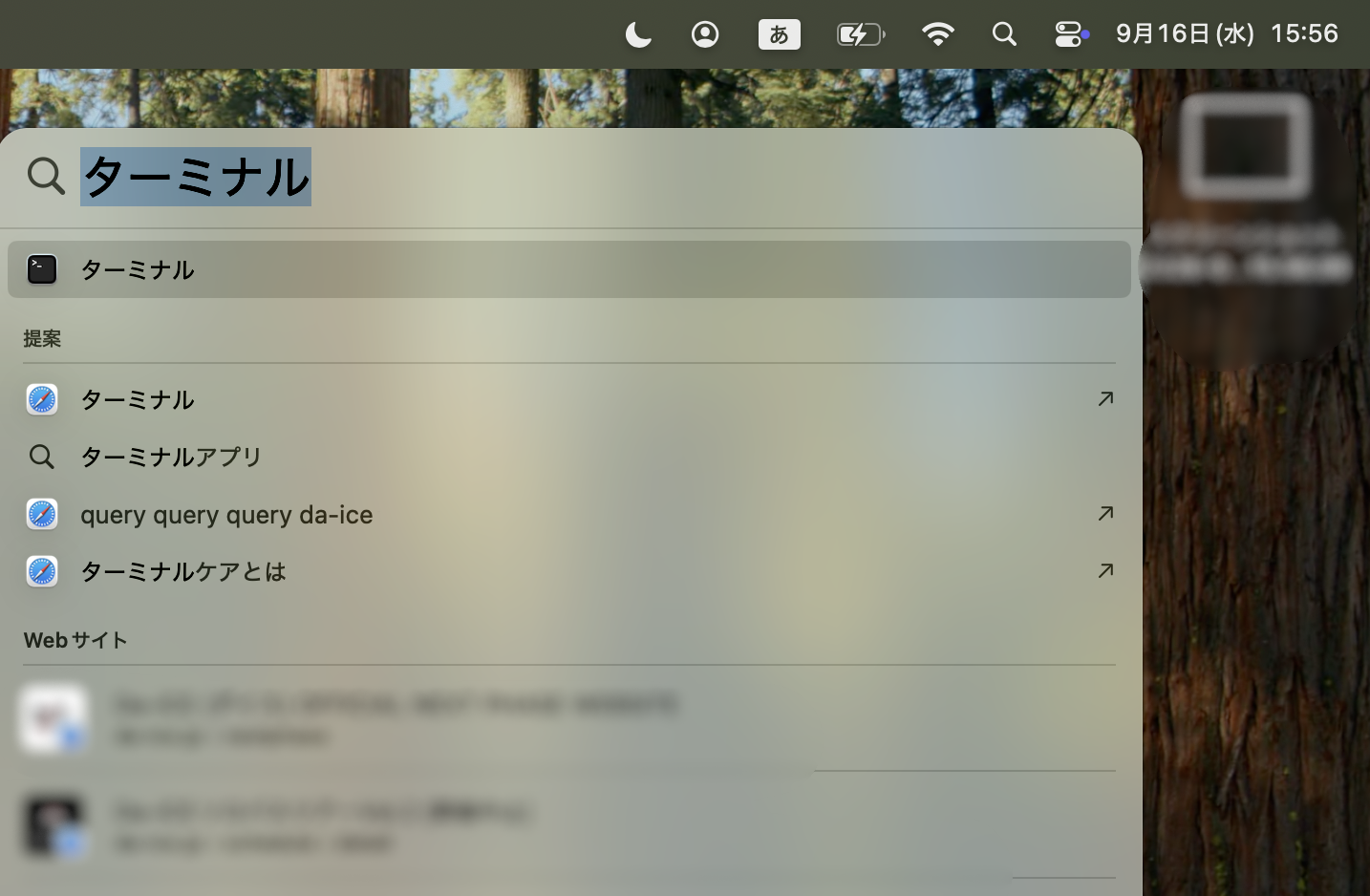
- 画面右上のSpotlight検索を開きます。
- 「ターミナル」と入力します。
- 「ターミナル」を開きます。
- SSH鍵を作成する
次のコマンドを実行します。
keynameは、利用する端末を識別できる任意の名前に置き換えてください。
ssh-keygen -t ed25519 -a 128 -f ~/.ssh/keyname次のようにパスフレーズの入力を求められます。
 Generating public/private ed25519 key pair.
 Enter passphrase (empty for no passphrase):
 Enter same passphrase again:
秘密鍵を保護するため、十分な強度のパスフレーズを設定してください。入力中の文字は画面に表示されませんが、正常な動作です。
名古屋大学情報セキュリティガイドラインでは、パスワードについて「10文字以上」とし、「英大文字、英小文字、数字、記号」の4種類を使用するよう案内されています。パスフレーズについても、これに準じた十分に強いものを設定してください。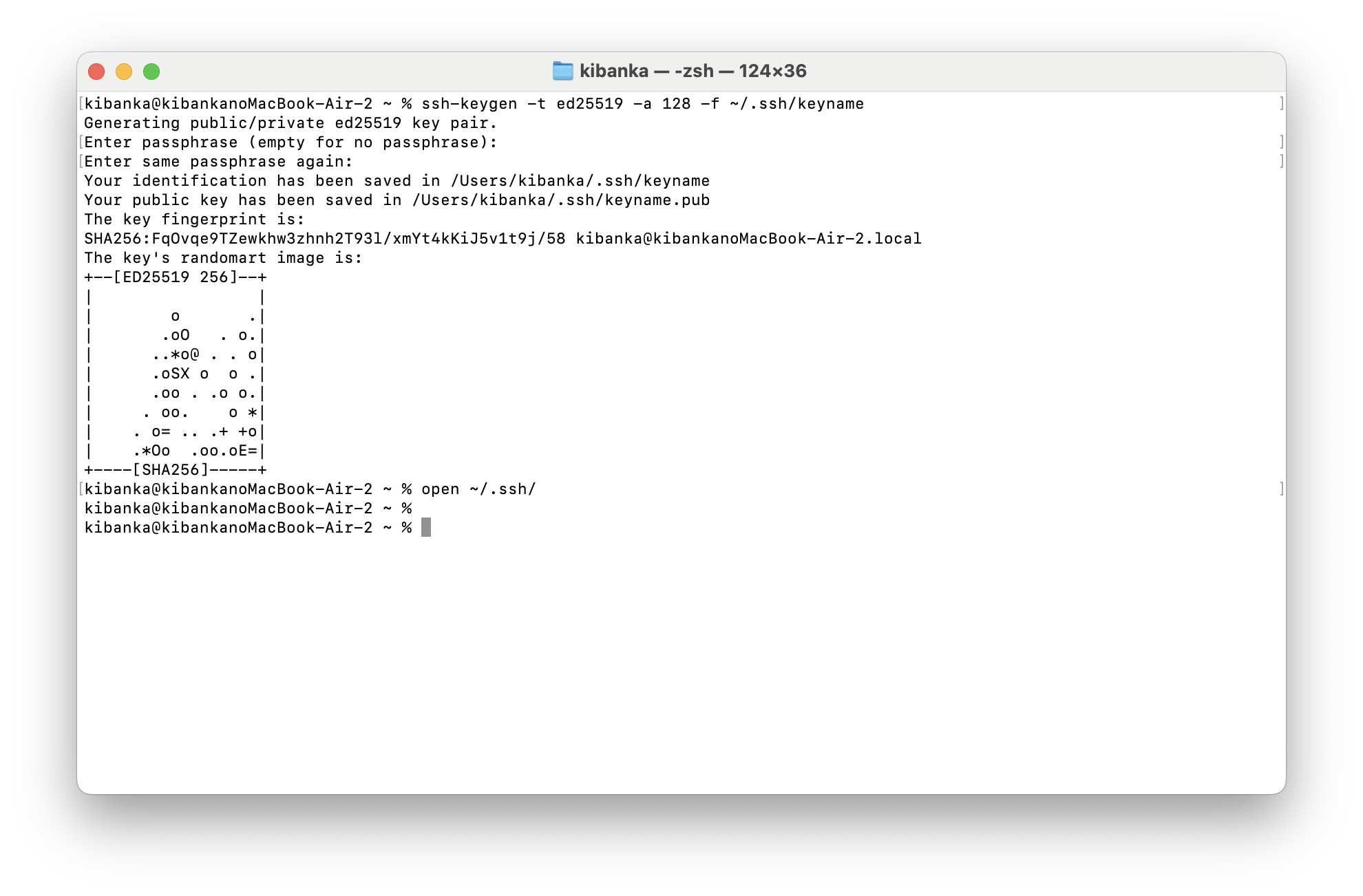
-
鍵が保存されたフォルダを開く
次のコマンドを実行します。
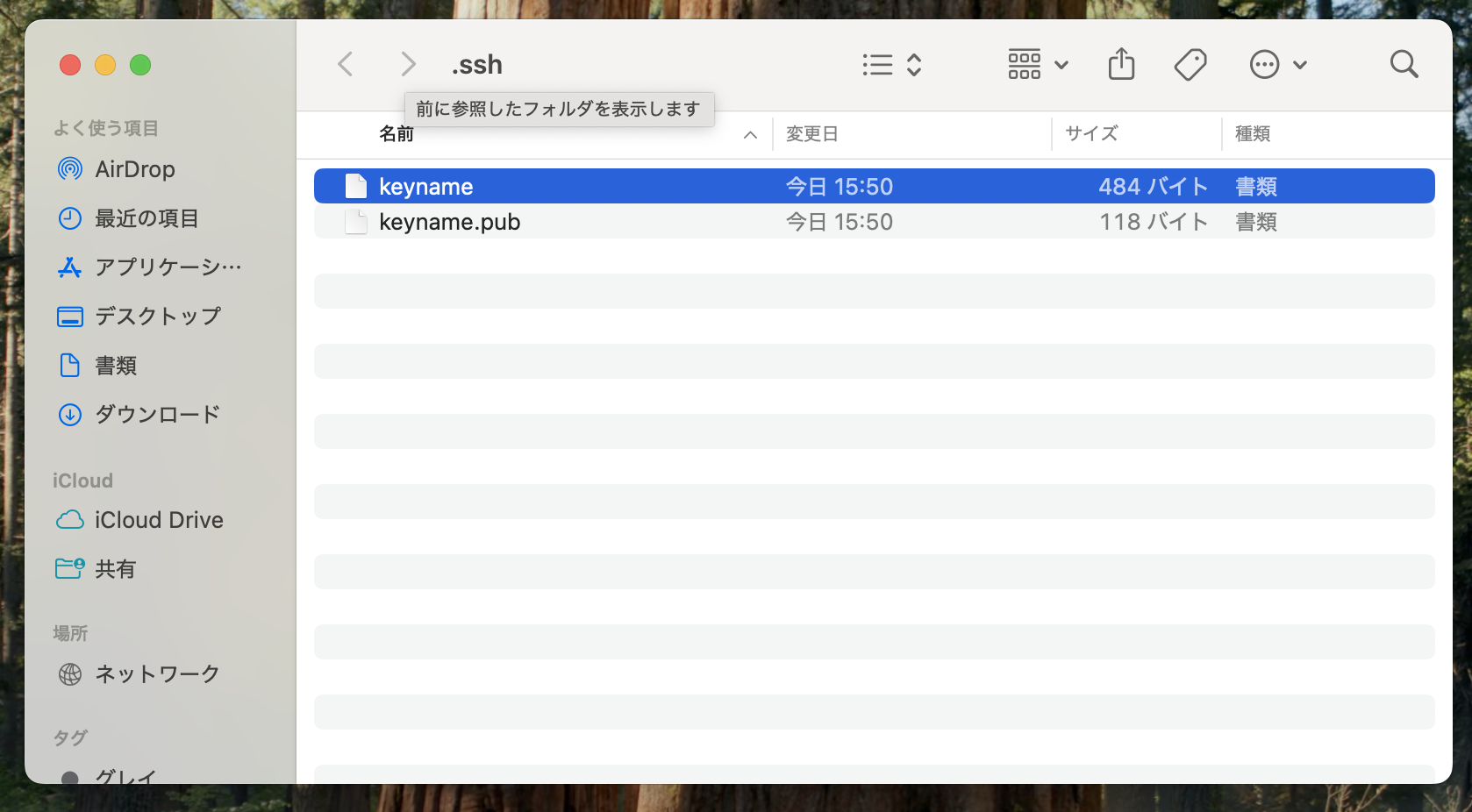
open ~/.ssh/フォルダ内に、次の2つのファイルが作成されます。
keyname.pub:公開鍵
keyname:秘密鍵秘密鍵と公開鍵を取り違えないようご注意ください
登録システムへ登録するのは、拡張子が.pubの公開鍵です。
拡張子のないkeynameは秘密鍵です。登録システムへの貼り付けや、メール送付は絶対に行わないでください。