


Windows VDI の利用方法
VDI への接続
- 次のURLにアクセスしてください。
-
ログイン画面が表示されますので「機構アカウントでログイン」をクリックします。
-
利用する環境を選択してください。
-
接続環境を選択後、環境の準備が完了するまでお待ちください。
- セッション設定画面が表示されます。日本語キーボードを使用する場合は、次の設定を行ってください。
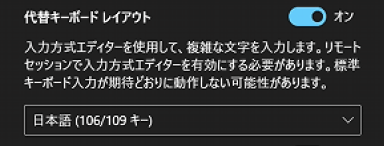
- 「代替キーボード レイアウト」をオンにする。
- 表示されるプルダウンから「日本語(106/109 キー)」 を選択する。
- 「接続」をクリックする。
- 「接続」ボタンをクリックし、接続が完了するまでお待ちください。
利用終了
デスクトップに表示されている「利用終了」ボタンをクリックしてください。

切断した場合
ブラウザやタブを閉じると、セッションは切断状態になります。以下の条件に該当しない限り、再接続すると、前回の状態が維持された環境に接続できます。
- 切断した環境が終了される条件:一定時間、マウスおよびキーボードの操作が行われなかった場合
接続時に表示される警告について
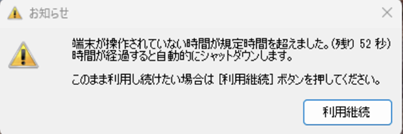
長時間操作が行われない場合、VDI の画面上に警告メッセージが表示されることがあります。警告で表示されるメッセージに従い、利用を継続する、または利用を終了する操作を行ってください。
警告メッセージ後、無操作で一定時間が経過すると接続環境は自動的にシャットダウンされます。
Tips
- 利用者ごとのホームディレクトリの容量は 5GB です。
- 手元の端末と WIndows VDI との間でデータを共有する場合は、Webブラウザから OneDrive を利用すると便利です。
授業での Windows VDI 環境確保
情報メディア教育システムで提供している Windows VDI は、最大同時利用数が 300台 に制限されています。
通常は先着順での利用となりますが、授業等で利用する場合は事前に予約を行うことで、指定した教員および受講学生のみが、当該授業時間内に利用できる環境を確保することが可能です。
予約状況
- Windows VDI 予約状況 (機構アカウントによる認証)
予約申請
授業で Windows VDI を利用する場合は、環境確保のため、事前に予約申請を行っていただくことを推奨します。
- 2026年度予約申請フォーム (機構アカウントによる認証)
※申請は部局の教務担当者よりお願いします。