


リモートデスクトップ接続
Linux演習サーバには、リモートデスクトップ接続を行うことでGUIでも利用可能です。この場合は、SSHポートフォワードを使用します。
例えば、PowerShellからは以下のようにSSH接続を行います。
ssh ab.12c.3456@x.thers.ac.jp@ssh.media.nagoya-u.ac.jp -i .ssh/media -L 13389:localhost:3389
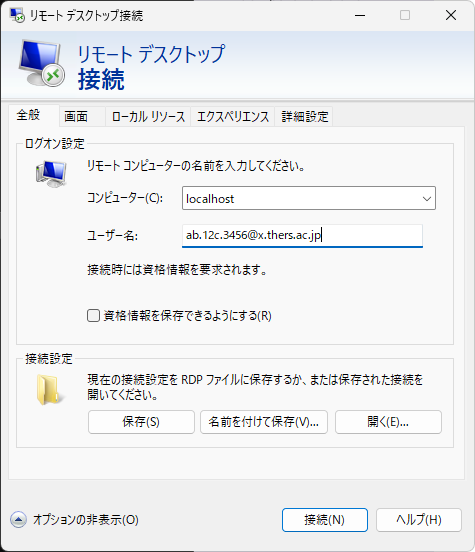
その後、リモートデスクトップ接続アプリを起動し、次の設定で接続してください。
-
コンピュータ:localhost:13389
-
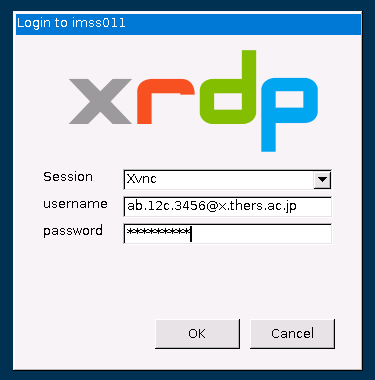
ログイン画面で機構アカウントとパスワードを入力し、「OK」をクリックします。
-
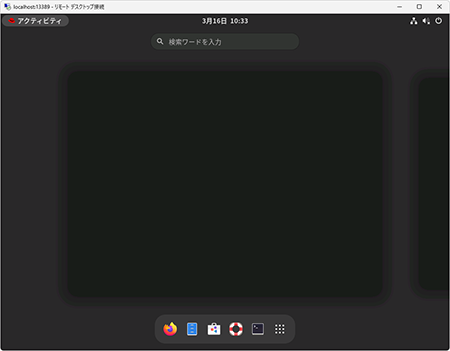
操作可能になるまで、2〜3分程度かかります。黒い画面が表示されたままでも、そのまま待機すると次の画面に遷移し、操作できるようになります。
Tips1
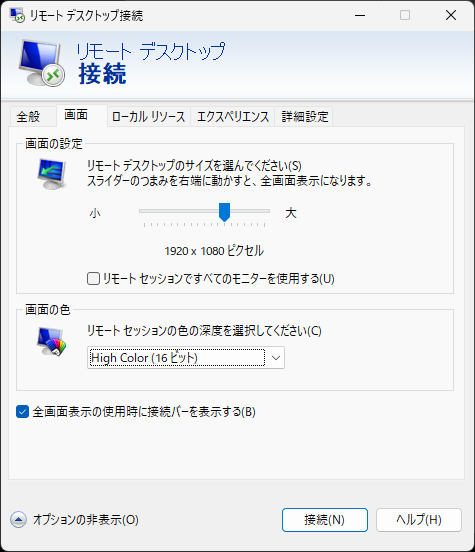
- パスワード入力後にLinuxの画面が表示されない場合は、リモートデスクトップ接続の設定をご確認ください。特に、接続設定の「画面の色(色の深さ)」が 16ビット に設定されていることを確認してください。
Tips2
- リモートデスクトップ接続が正常に動作しない場合は、一度すべての自プロセスを終了したうえで、SSH接続から再度操作をお試しください。以下は、自身のプロセスをすべて終了するコマンドの例です。
pkill -u ab.12c.3456@x.thers.ac.jp
(※自身の機構アカウントに置き換えること)