



統合サーバ公開鍵SSH認証管理者向け案内
概要
統合サーバへのSSHおよびSFTP接続について、2026年12月7日からパスワード認証を停止し、SSH公開鍵認証へ移行します。
ドメイン管理者は、利用者が「SSH公開鍵登録・認証システム」へ登録した公開鍵を統合サーバで利用できるよう、次の対応付けを行ってください。
- 統合サーバ上のUNIXユーザ名
- 利用者の機構アカウントのUPN(ab.12c.3456@*.thers.ac.jpの形式のもの)
利用者による公開鍵の作成および登録手順は、以下をご参照ください。
対応付け手順
- 対応前に利用者へ確認する情報
利用者から次の情報を確認してください。- 統合サーバ上のユーザ名
- 機構アカウントのUPN(ab.12c.3456@*.thers.ac.jpの形式のもの)
※登録にあたっては、統合サーバアカウントの利用者と登録の依頼者が一致する本人であるかを確認してください
以下は収集してはいけない情報です - 統合サーバアカウントのパスワード
- 機構アカウントのパスワード
- SSH秘密鍵
- SSH秘密鍵のパスフレーズ
※ドメイン管理者がこれらの情報を確認したり、利用者から預かったりする必要はありません。
- Webminで対応付けを登録する
a:Webminへログインする
統合サーバのWebminへアクセスし、ドメイン管理者のアカウントでログインします。
b:設定画面を開く
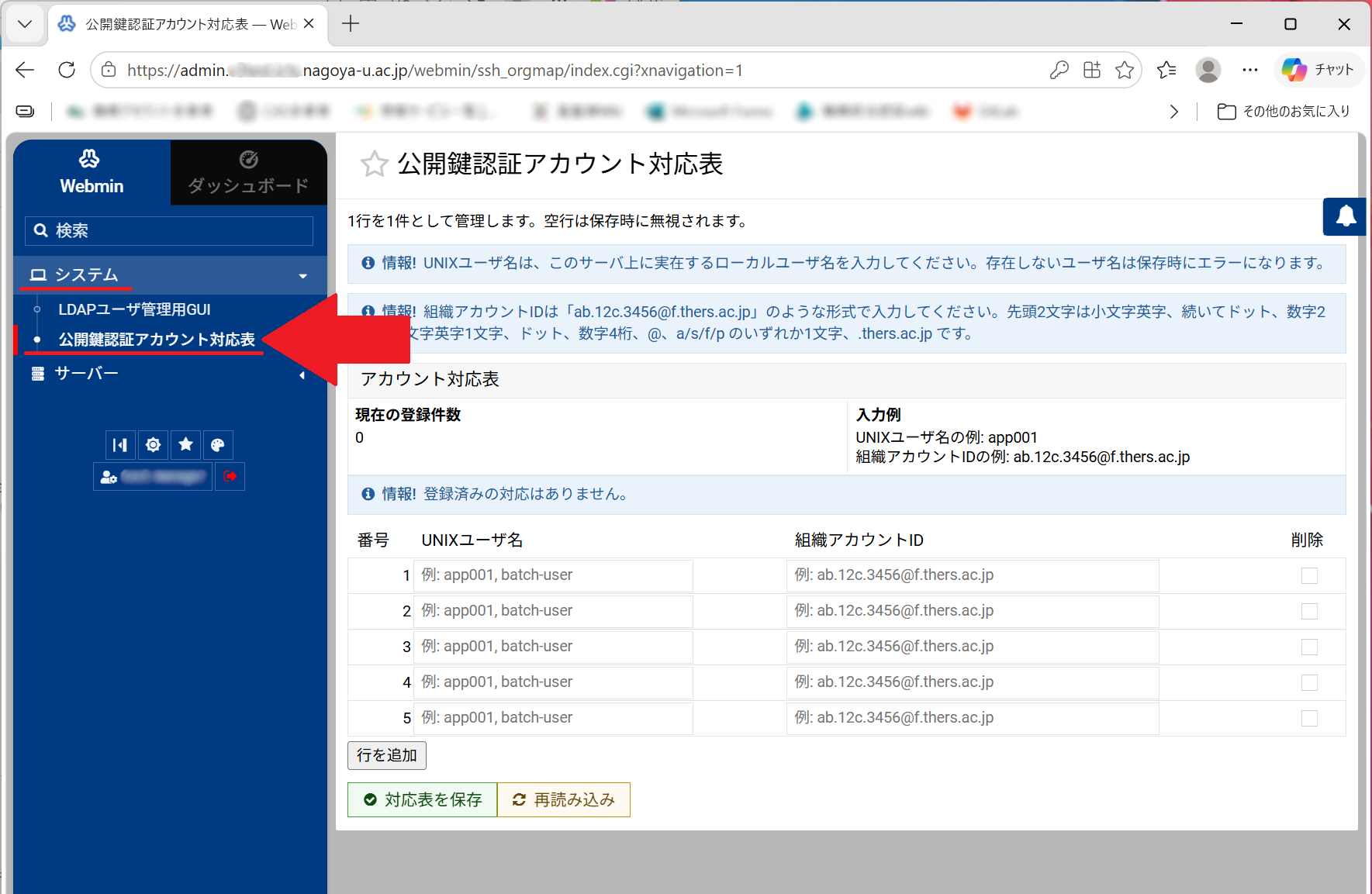
メニューから、次の順に選択します。
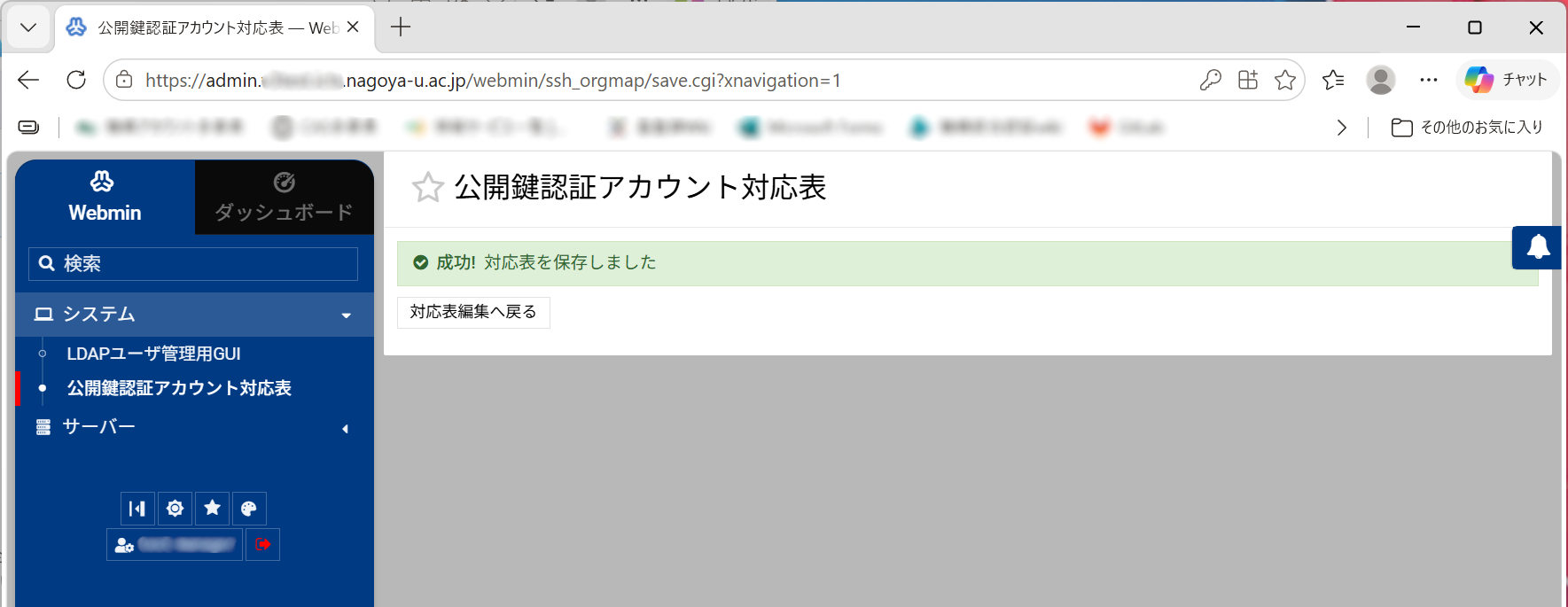
「システム」→「公開鍵認証アカウント対応表」
c:利用者情報を入力する
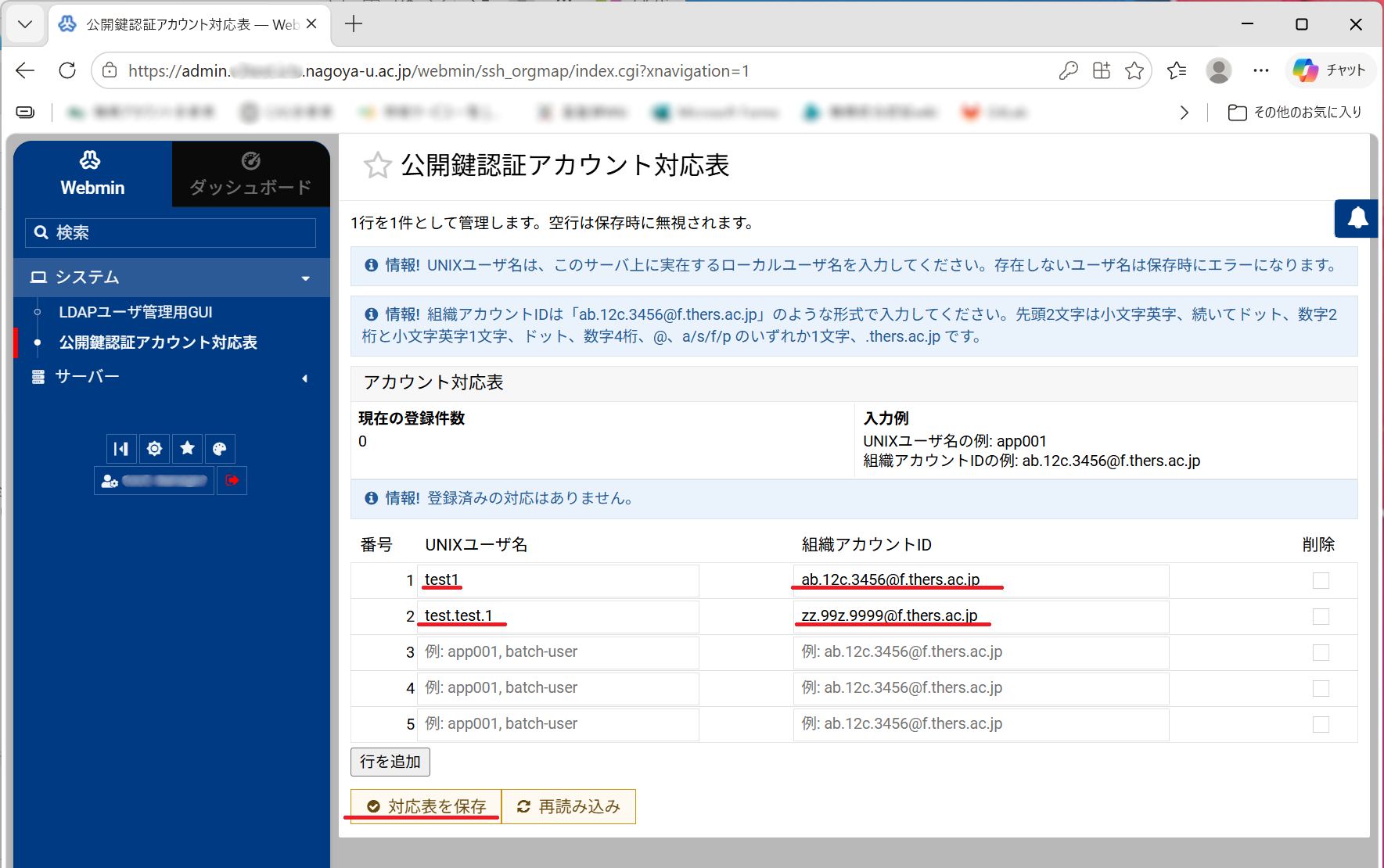
次の項目を入力します。- UNIXユーザ名
統合サーバ上のユーザ名を入力します。
※「LDAPユーザ管理用GUI」に表示される「ユーザ名」と完全に一致させてください。
※大文字と小文字、記号、数字を含め、正確に入力してください。 - 組織アカウントID
利用者の機構アカウントのUPNを入力します。
d:登録する
入力内容を確認し、「対応表を保存」ボタンを選択します。
「成功! 対応表を保存しました」の表示を確認してください
- UNIXユーザ名
- 登録後の確認
利用者へ登録完了を連絡し、公開鍵認証でSSH接続できることを確認させてください。
利用終了時の対応
次のような場合は、登録内容を放置せず、対応付けの削除または見直しを行ってください。
- 利用者が統合サーバにSSHアクセスをしなくなった
- 利用者が退職した
- 統合サーバ上のUNIXユーザを削除した
- 利用者の機構アカウントが変更された
- 利用者から秘密鍵の紛失または流出の連絡があった
なお公開鍵登録システム側の鍵削除は、原則として利用者本人に実施してもらいます。 ただし、事故やアカウント失効などで本人がシステムにアクセスできない場合は統合サーバ担当にご連絡ください。